S3 버전 관리하기
S3 버전 관리하기
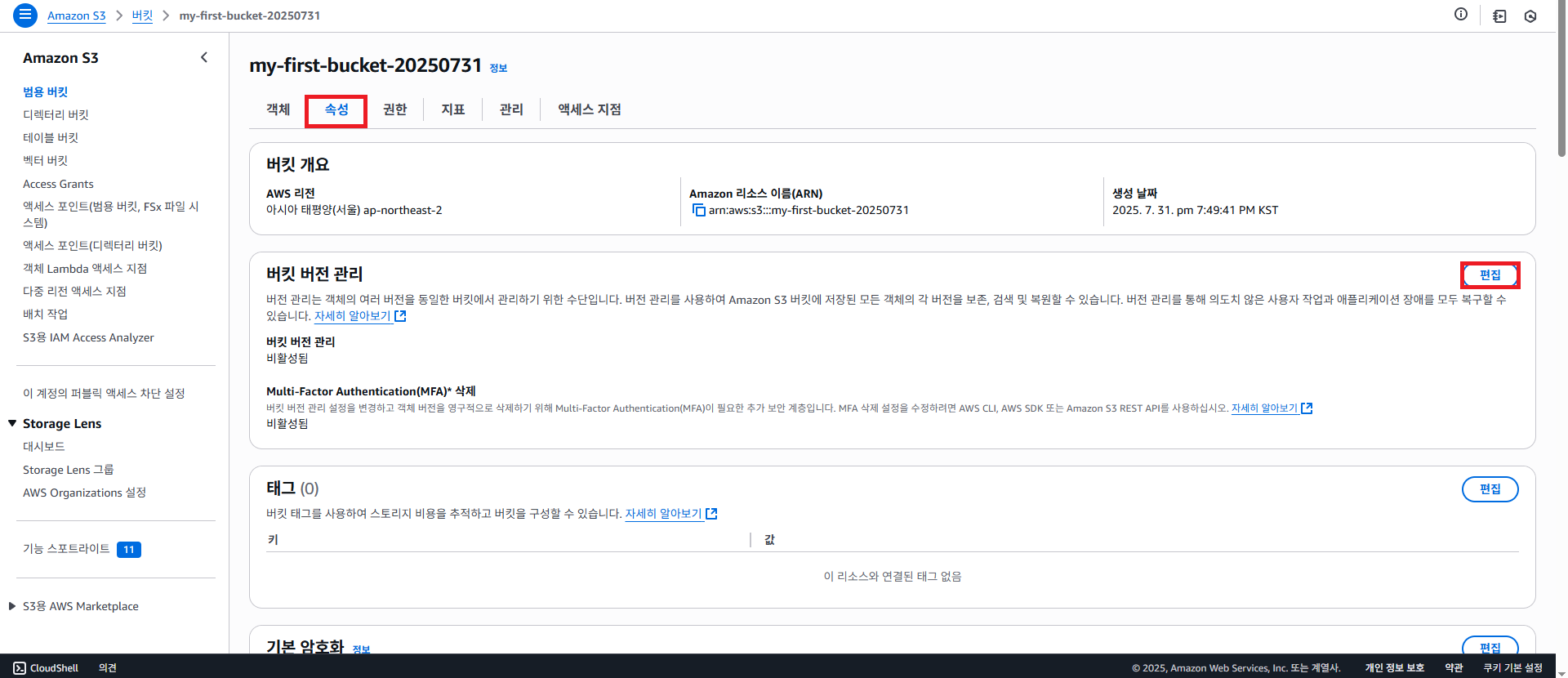
S3 버킷에서 "속성"탭으로 이동하여 "버킷 버전 관리"의 "편집"을 클릭합니다.
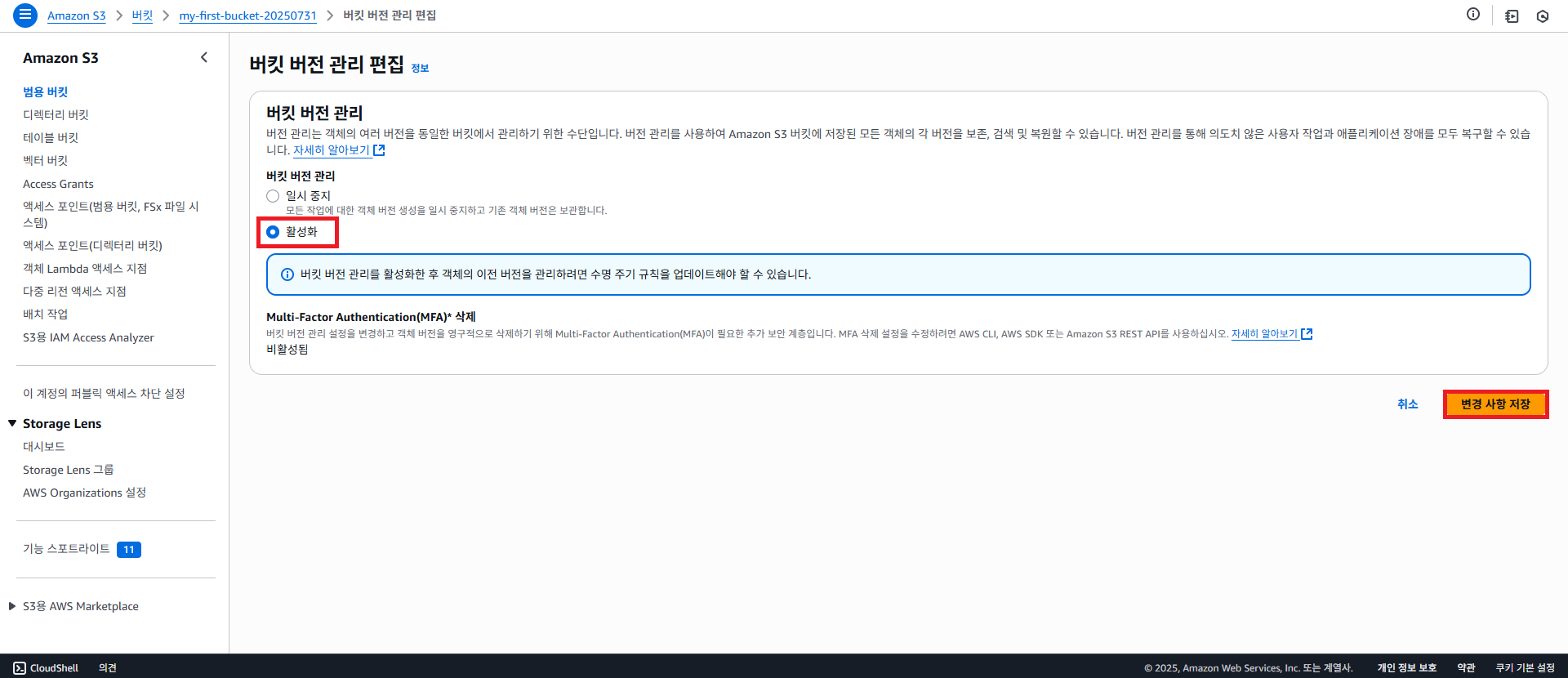
"활성화"로 변경하고 "변경 사항 저장"을 눌러 저장합니다.
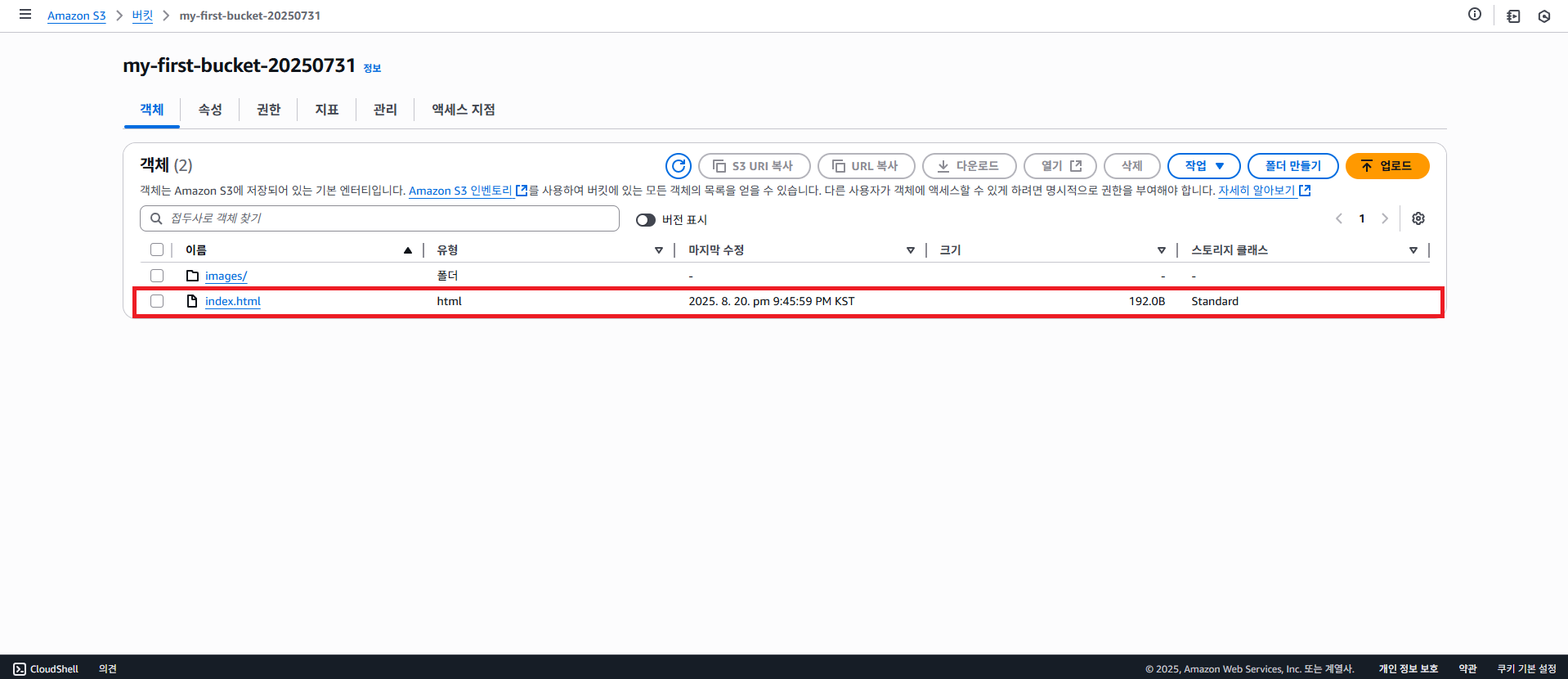
설정 확인 하기
이제 버킷의 "index.html"을 확인해 보겠습니다.

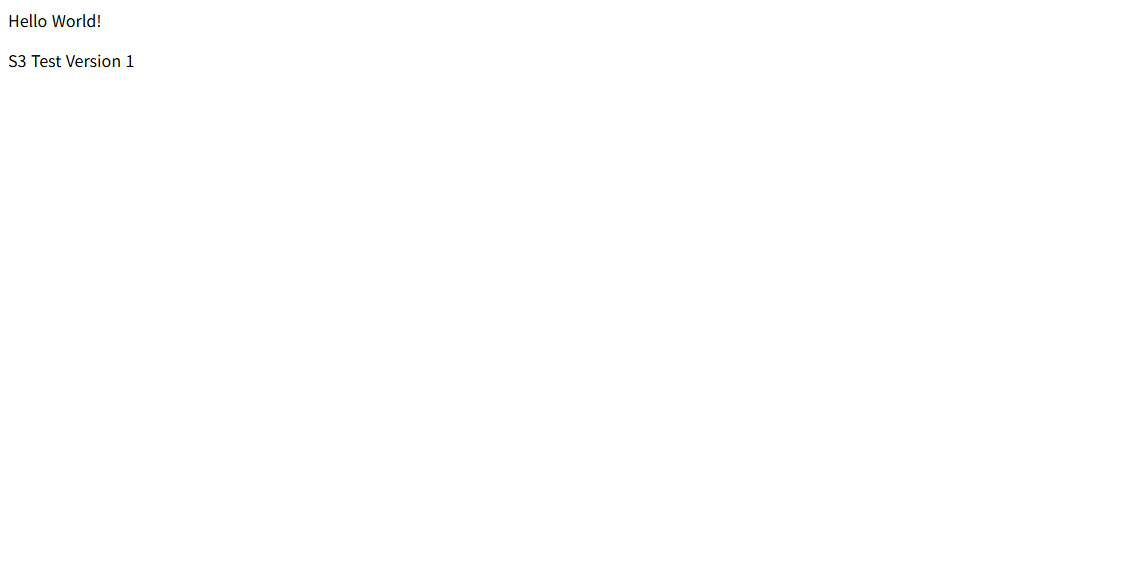
S3의 정적 웹 사이트 호스팅으로 "Hello World!"를 띄우고 있습니다.

새롭게 "Version 1"이라는 문구와 함께 "index.html"파일을 수정하여 다시 재업로드 하였습니다.
URL을 새로고침 하면 페이지가 변경된 것을 확인할 수 있습니다.
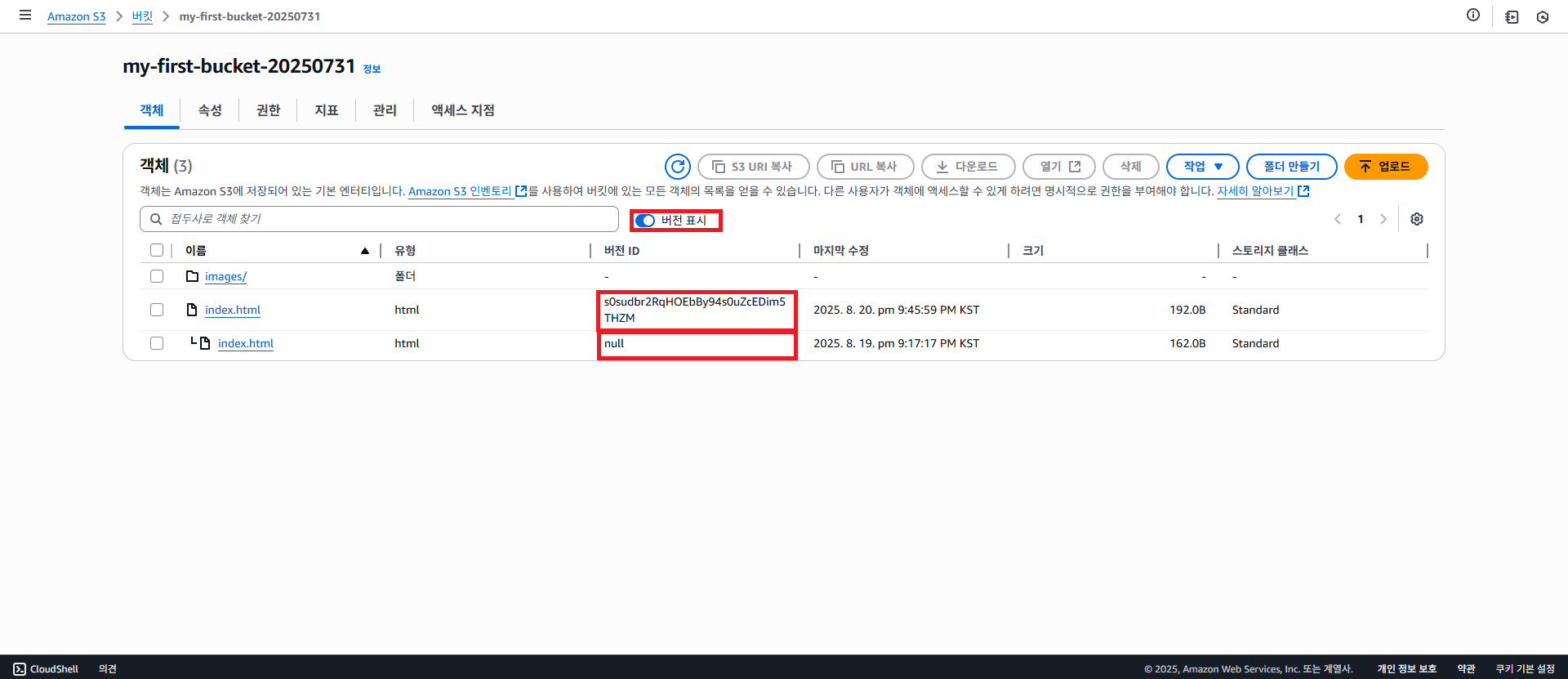
"버전 표시"를 활성화하면 "index.html"의 "버전 ID"가 표시됩니다.
첫 번째 "index.html"은 버전 관리 전에 업로드하였기 때문에 "버전 ID"가 "null"로 표시되고 있습니다.
이전 버전으로 되돌리기
버전관리를 설정을 확인했으니 이전 버전으로 되돌려보겠습니다.
"버전 표시"를 활성화하고 최신 버전을 체크박스로 체크하여 삭제하면 됩니다.
체크하고 "삭제"버튼을 클릭합니다.

삭제하는 것이 확실한지 다시 한번 확인합니다.
"영구 삭제"를 입력하고, "객체 삭제"를 눌러 객체를 삭제합니다.
* 이 작업은 되돌릴 수 없습니다.

S3 버킷으로 돌아오면 "버전 ID"가 "null"인 "index.html"하나만 존재하고 있습니다.
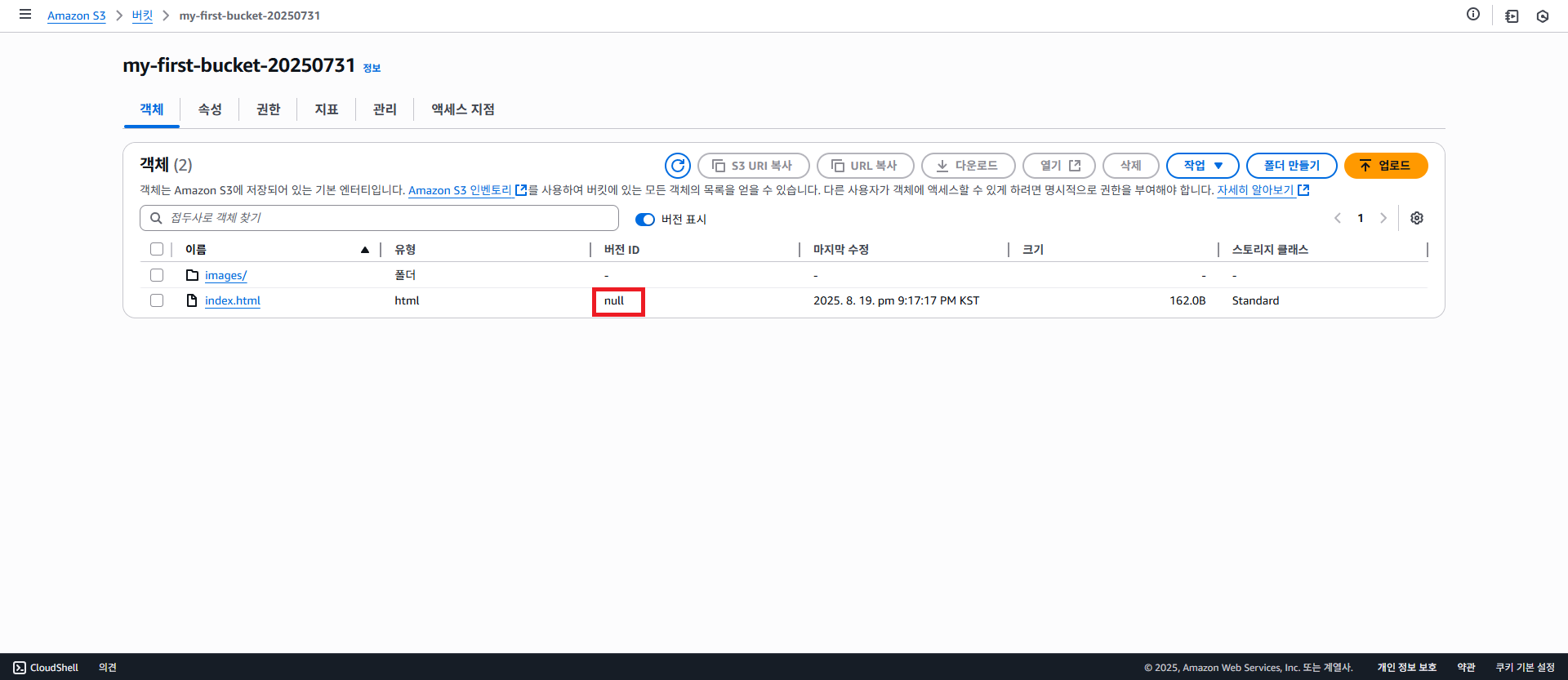
웹 사이트 URL을 새로고침 하면 이전 버전으로 돌아간 것을 확인할 수 있습니다.

삭제 마커(Delete Marker)
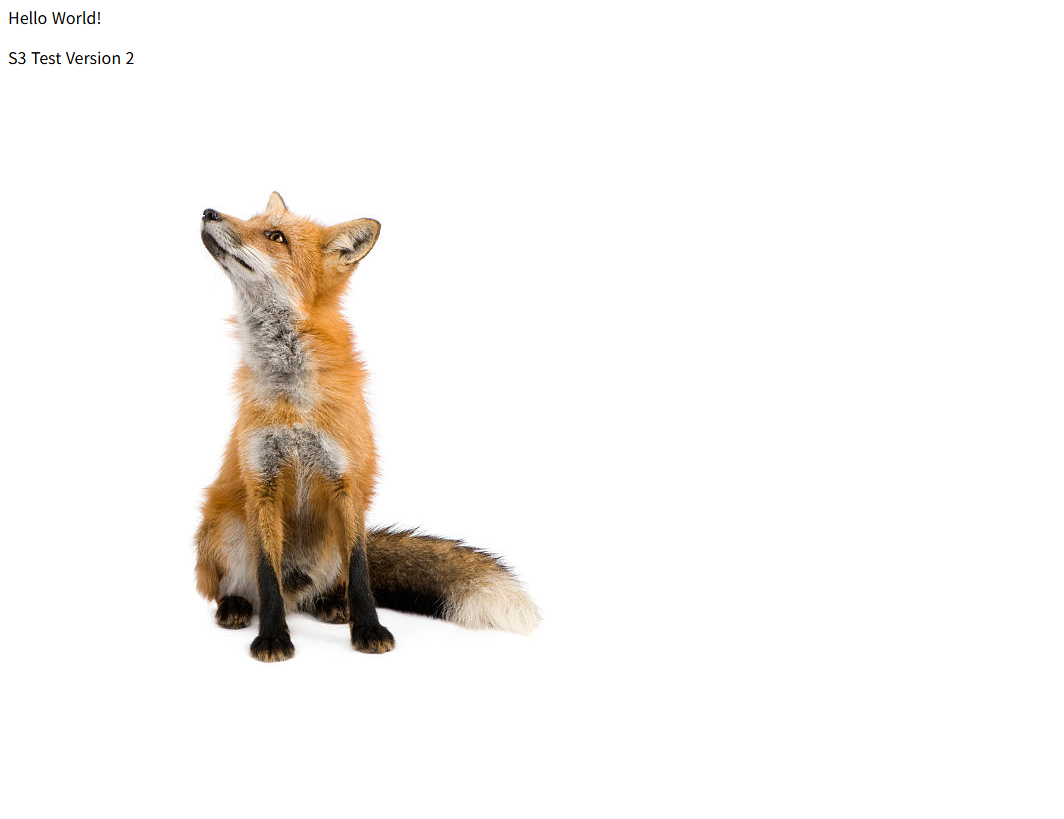
이번에는 S3내의 이미지도 웹 사이트에 불러와 "version 2"로 만들어 "index.html"을 재업로드 하였습니다.
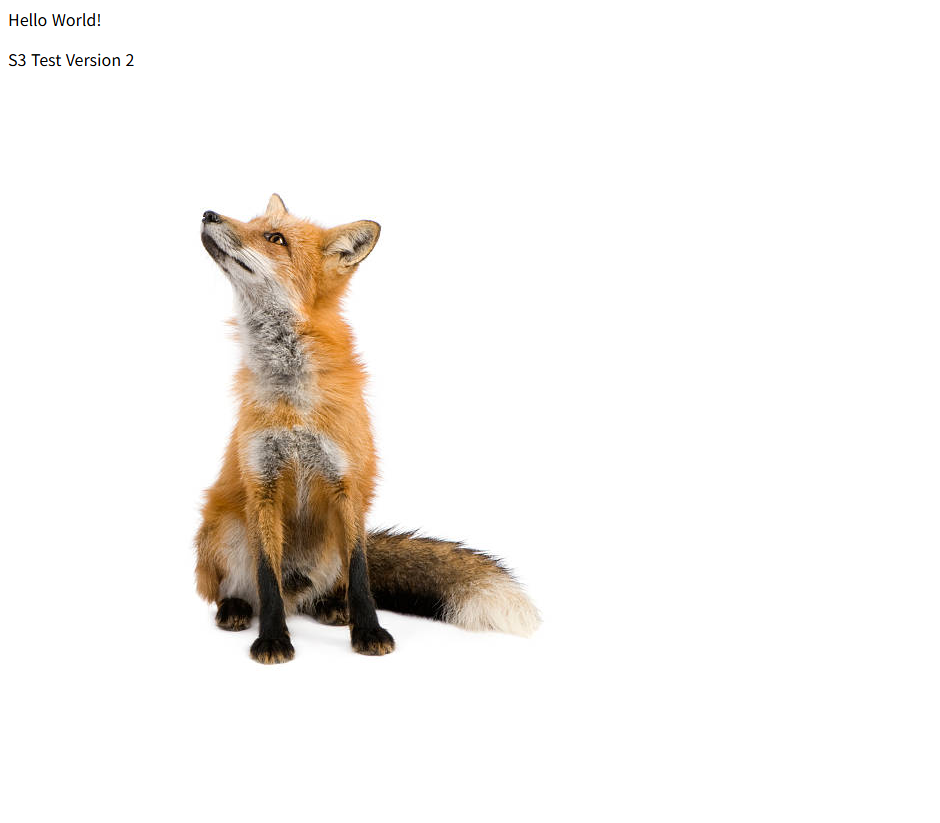
이번에는 객체를 "버전 ID"가 아닌 단순 삭제를 해보도록 하겠습니다.
"버전 표시"는 비활성화로 두고 체크하여 "삭제"를 클릭합니다.
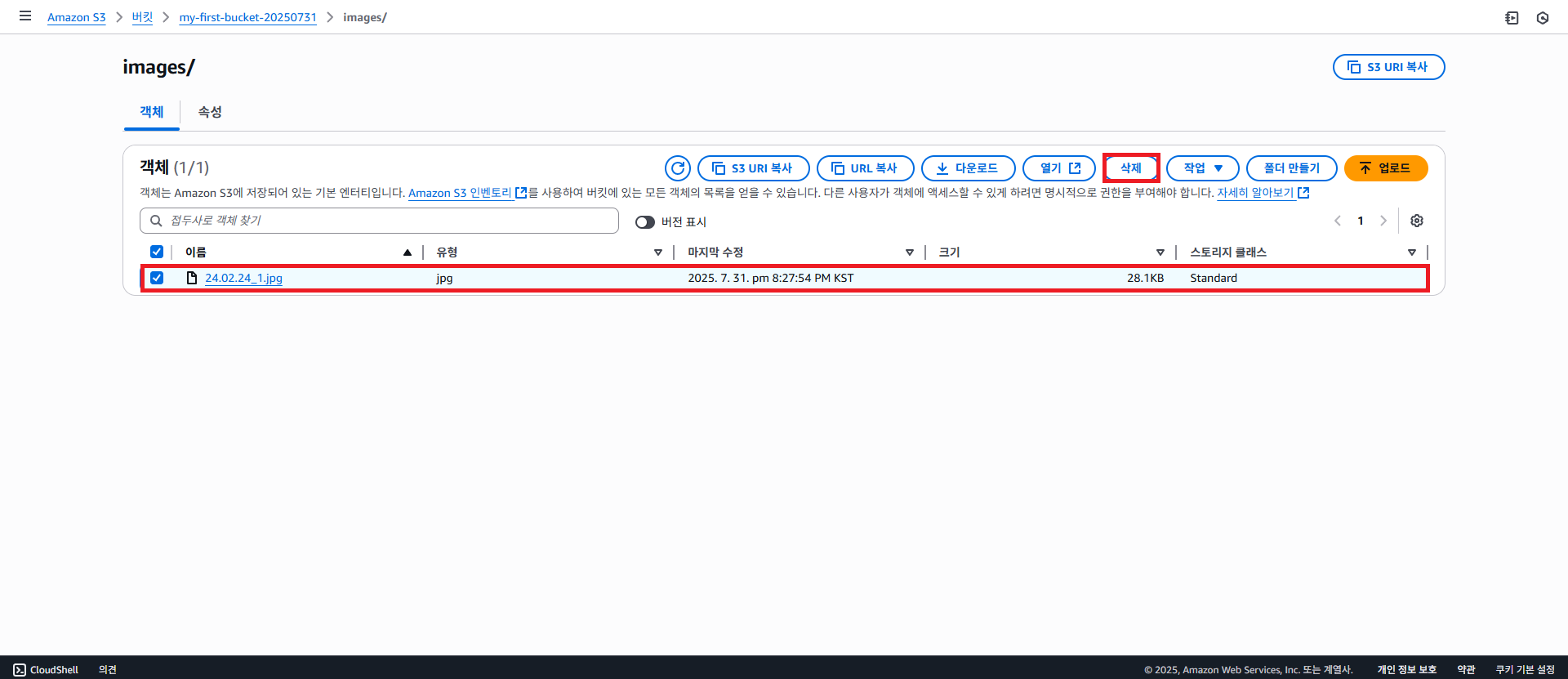
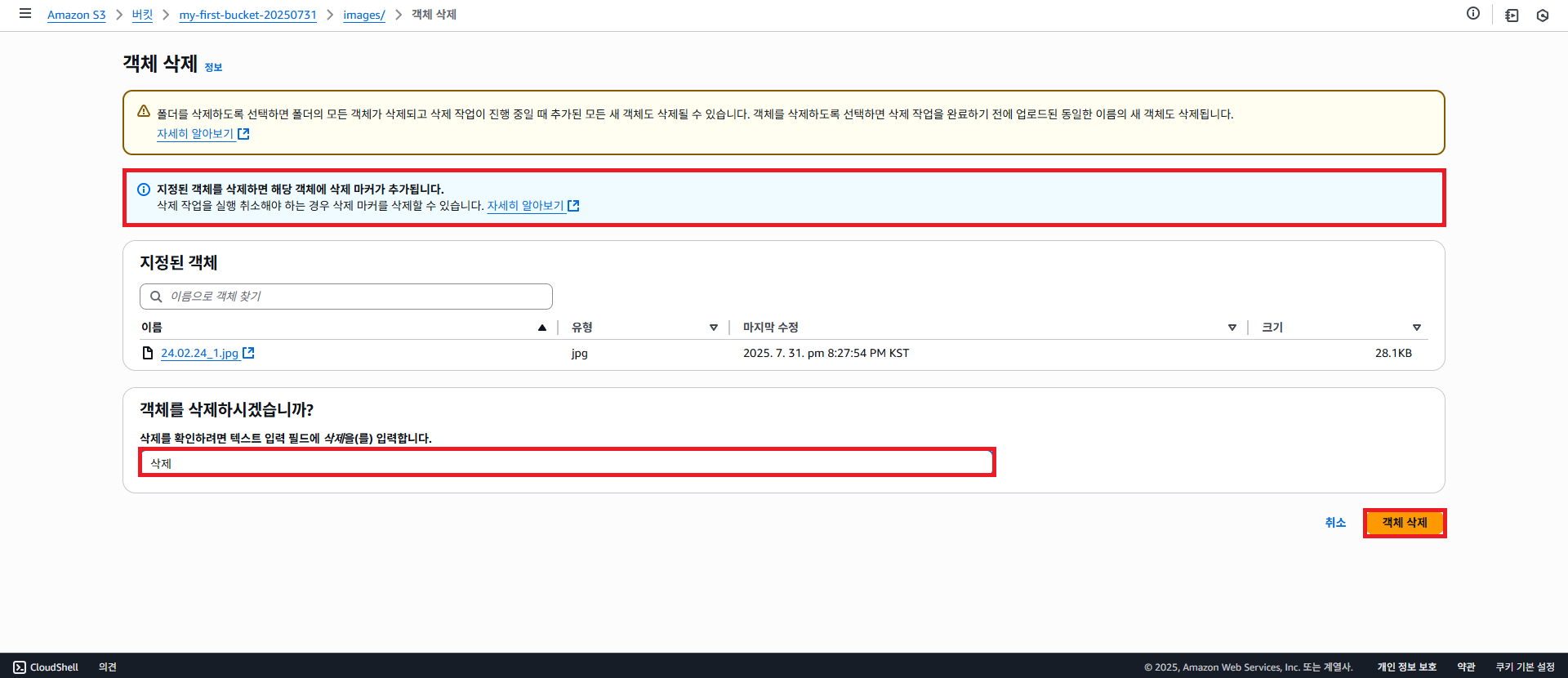
"지정된 객체를 삭제하면 해당 객체에 삭제 마커가 추가됩니다."라는 안내문구가 출력됩니다.
"삭제"를 입력하고 "객체 삭제"를 클릭합니다.
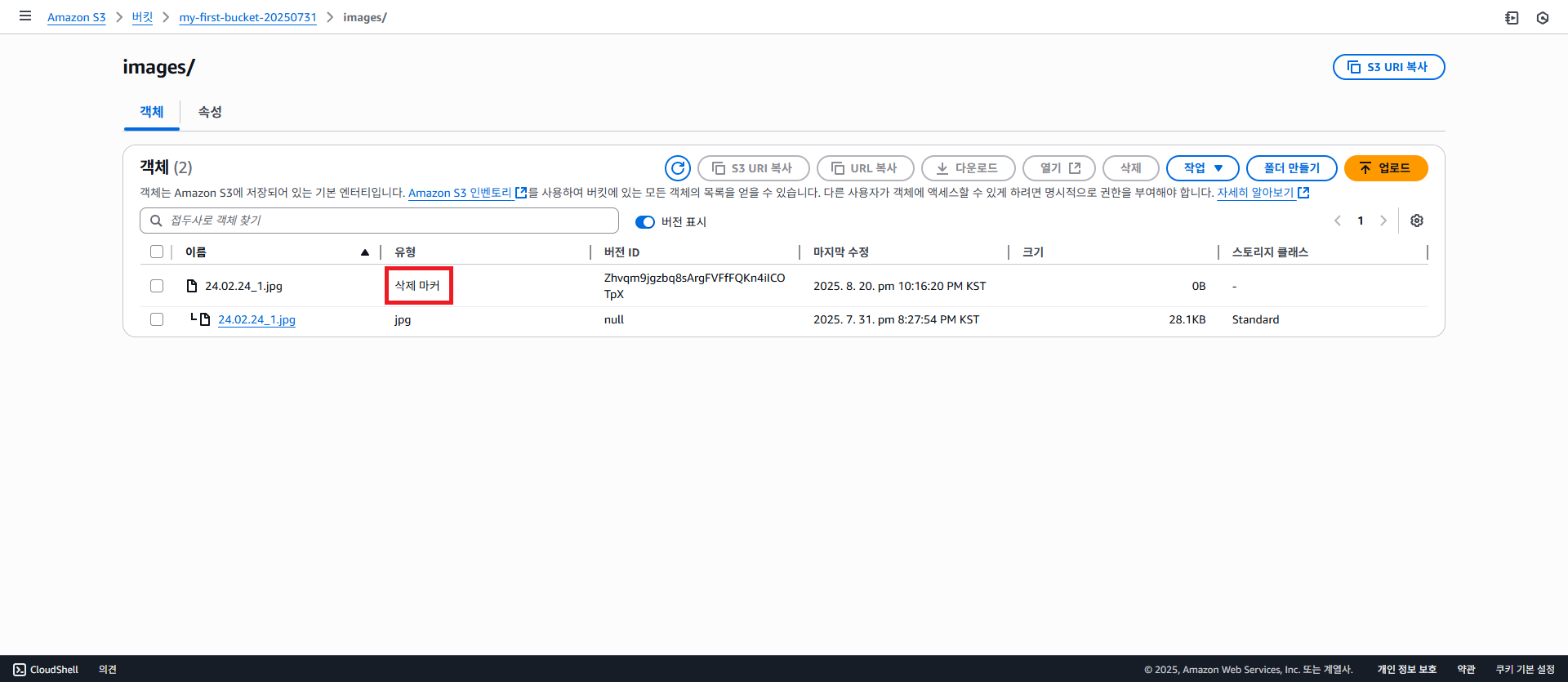
"삭제 마커"라는 표시로 되어있습니다.
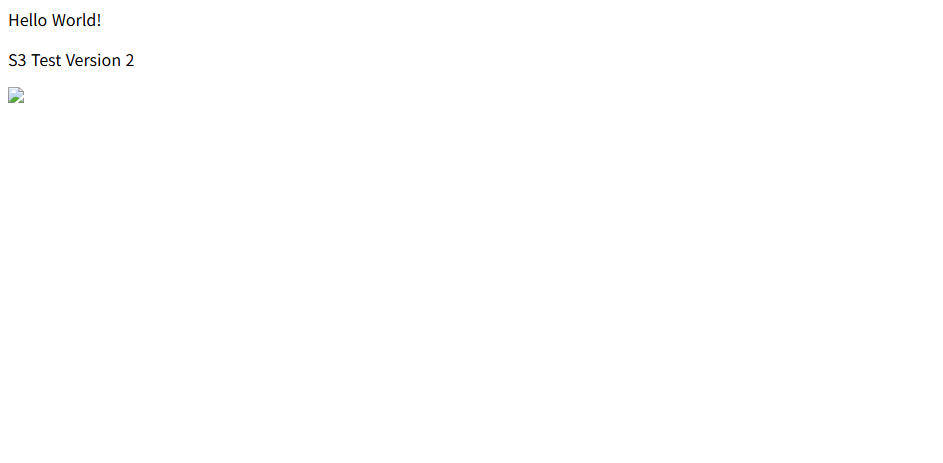
다시 객체 URL로 돌아와서 "강력 새로고침(Ctrl + Shift + R)"을 하여 브라우저의 캐시를 비우면 이미지는 표시되지 않습니다.
삭제 마커(Delete Marker) 되돌리기
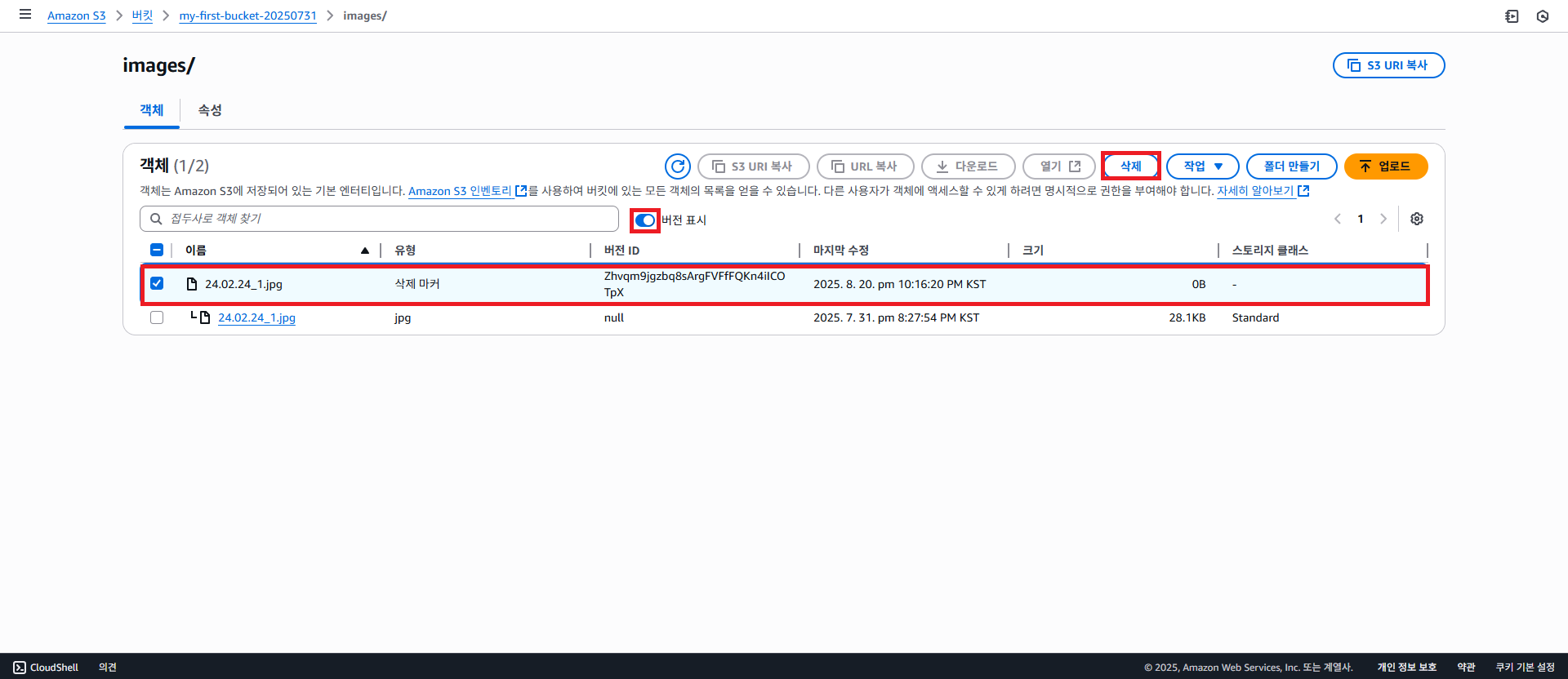
해당 객체가 있는 경로에서 "버전 표시"를 활성화하고 "삭제 마커" 유형인 객체의 체크박스를 체크하고 "삭제" 버튼을 클릭합니다.
"영구 삭제"를 입력하고 "객체 삭제" 버튼을 클릭하여 해당 버전 ID의 객체를 삭제합니다.
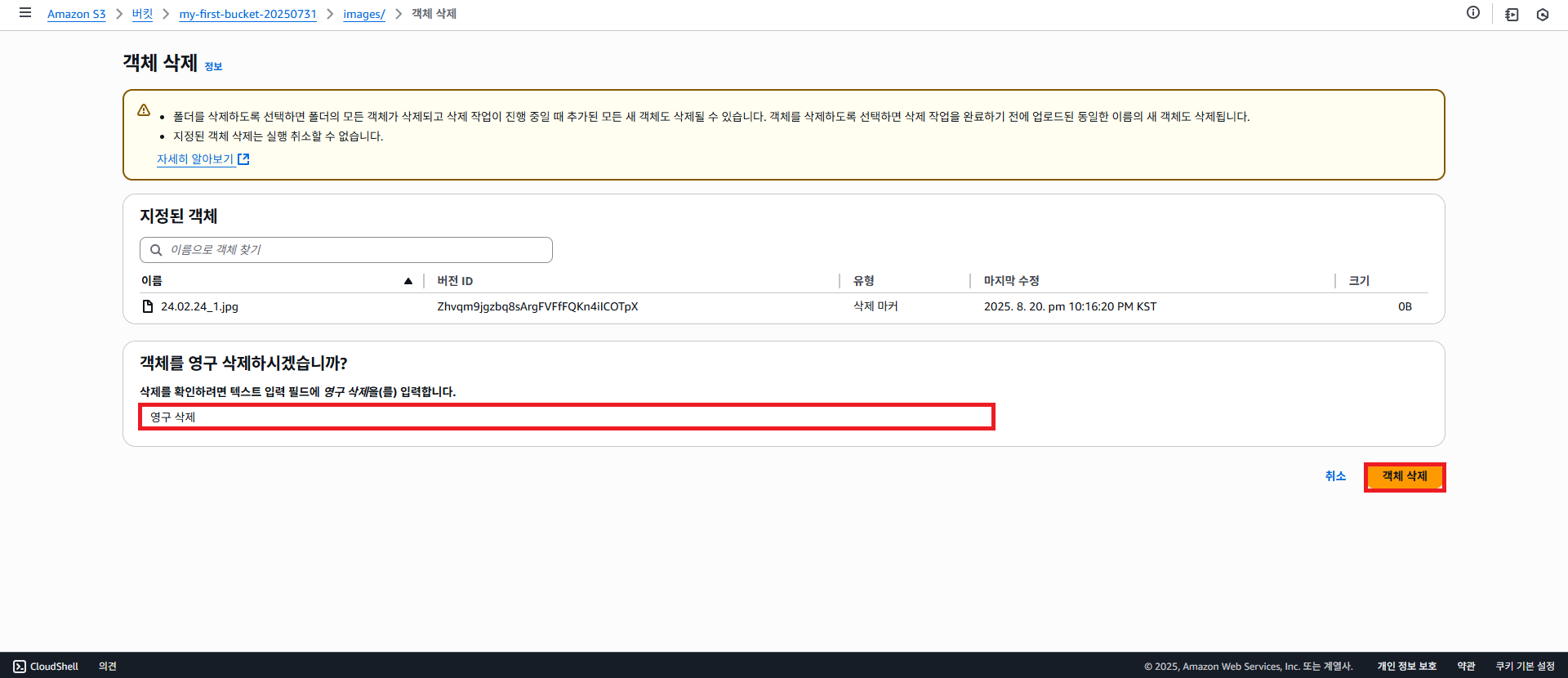
"버전 표시"가 비활성화 일 때 비어있던 경로에 다시 객체가 나타났습니다.

"index.html"을 새로고침 하면 다시 이미지가 나타납니다.
'Amazon 탐구' 카테고리의 다른 글
| S3) S3 정적 웹 사이트 호스팅 해보기 (0) | 2025.08.19 |
|---|---|
| S3) S3 보안정책 설정하기 (0) | 2025.08.06 |
| S3) S3 객체 넣기 (6) | 2025.07.31 |
| ElastiCache) ElastiCache 생성 (0) | 2025.07.21 |
| RDS) Amazon Aurora 살펴보기 (0) | 2025.07.16 |